Base de connaissances
Accueil > Base de connaissances > CodeGuard > Guía de instalación de CodeGuard
Guía de instalación de CodeGuard
1. Ingrese a su Panel de Control, busque el nombre de dominio con el que adquirió la Orden CodeGuard y vaya a la Información de la Orden.
2. Dar click en el enlace View Dashboard para visitar el CodeGuard Dashboard.
3. Usted requerirá agregar sus datos FTP de su sitio web si está iniciando sesión en el Dashboard CodeGuard por primera vez. Si usted tiene cuenta FTP, diríjase al paso 4 directamente.
Si la cuenta FTP no está habilitada (o es inválida) usted puede recuperarla de un usuario FTP existente. Este proceso se explica a continuación para los dos paneles de control de hospedaje que se usan más comúnmente:
- cPanel:
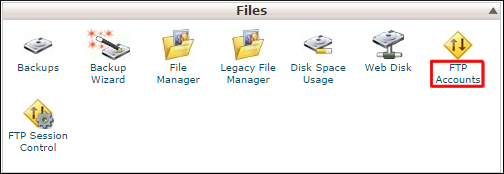
I. En el panel de control cPanel, haga click en “FTP Accounts”, en la sección “Files”
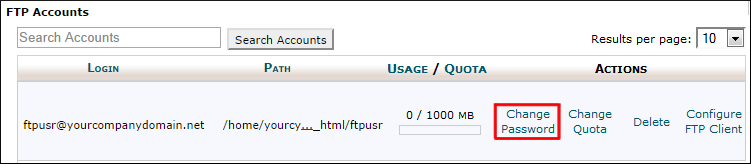
II. En la sección “FTP Accounts”, haga click en el enlace “Change Password” de un usuario FTP existente.
III. Modifique la contraseña para el usuario FTP.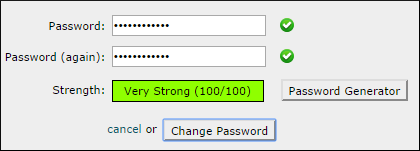
IV. En el panel de control cPanel, busque la dirección IP en la sección de Estadisticas.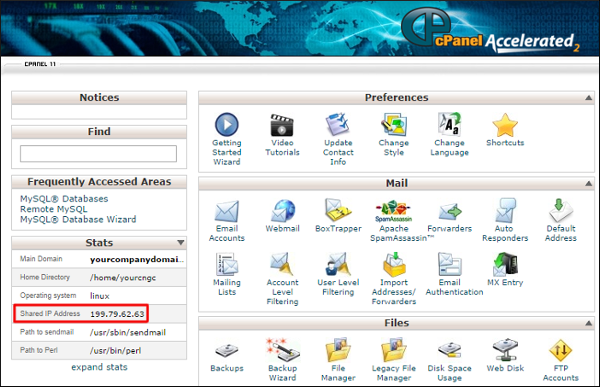
- Plesk:
I. En el panel de control Plesk, dar click en el enlace “FTP Access”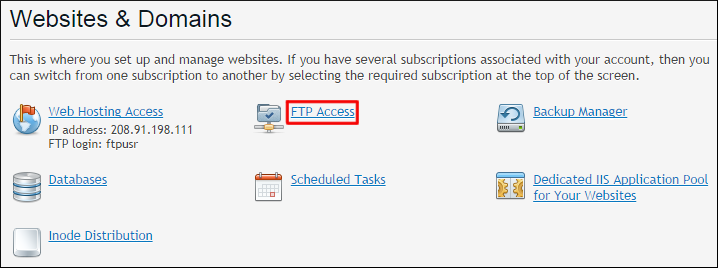
II. En la sección “FTP Accounts” haga click en el enlace del usuario FTP de un usuario FTP existente.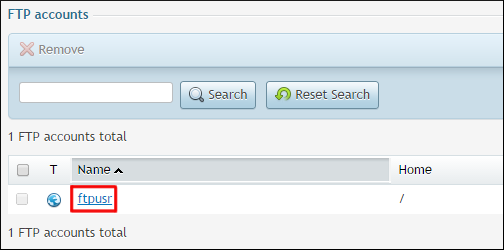
III. Modifique la contraseña para el usuario FTP.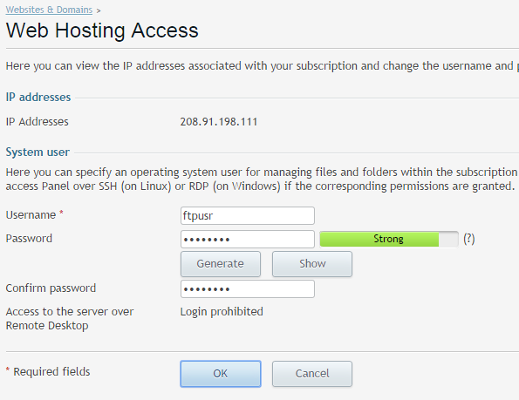
Aquí, anote la dirección IP del servidor que aparece en el campo de direcciones IP.
Nota: El proceso de administración de usuarios FTP varía para los diferentes proveedores de hospedaje. Hosting506 le brinda la información necesaria en su correo de Bienvenida, o puede contactar nuestro equipo de Soporte para obtener instrucciones más específicas.
4. Proporcionar la información FTP o SFTP de su sitio web.
Si su sitio web está hospedado en Hosting506 utilice la opción FTP.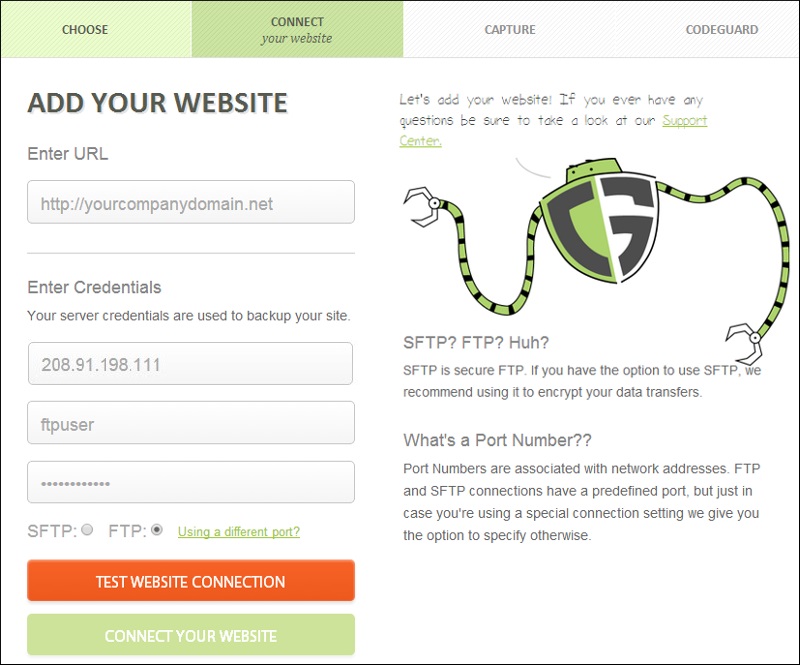
Nota: En caso de otros proveedores de Hospedaje Web, usted puede elegir la opción SFTP o FTP, en base de la configuración de su proveedor de servicio.
Si el puerto FTP de su sitio web es diferente, usted puede especificarlo usando el enlace “Using a different port?”
Haga click en el botón “TEST WEBSITE CONNECTION” para comprobar la conectividad del servidor.
5. En una conexión exitosa, usted verá la pantalla que se muestra a continuación.
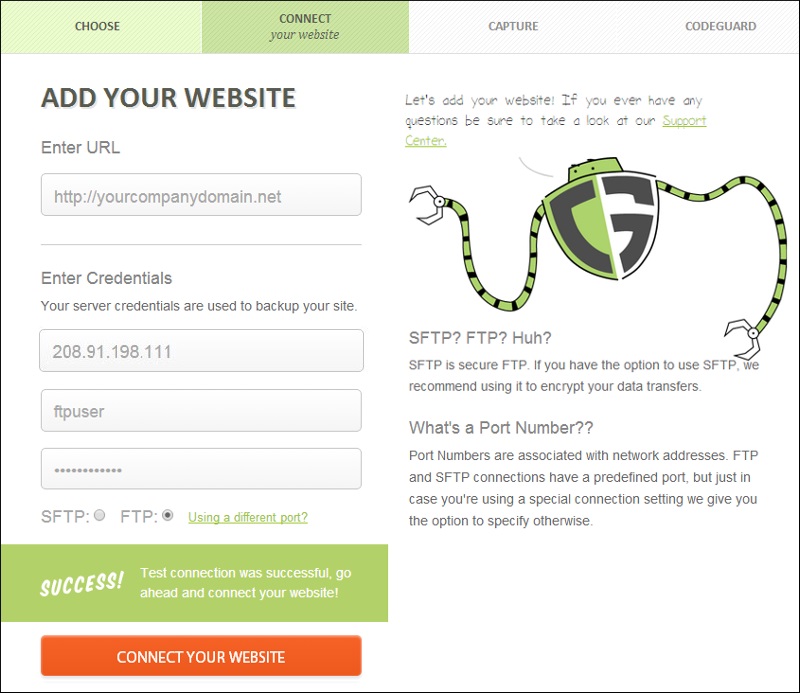
Click en el botón “CONNECT YOUR WEBSITE” para continuar.
6. Seleccione los archivos que desea respaldar con CodeGuard y haga click en el botón “CAPTURE CODE”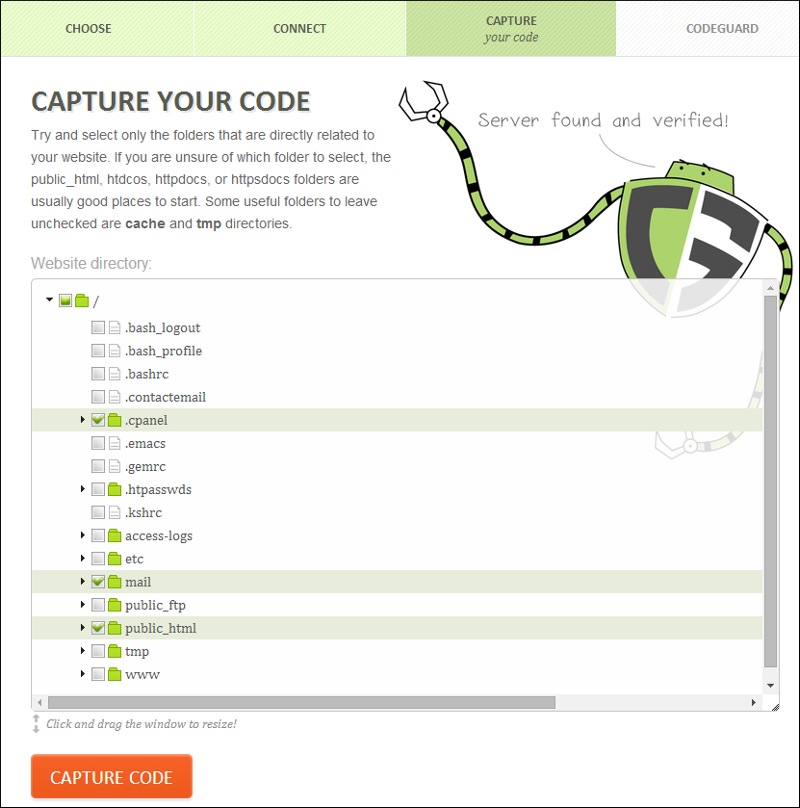
7. Una vez que incie la copia de seguridad podrá ver su progreso. Usted verá la pantalla que se muestra a continuación una vez completado el proceso.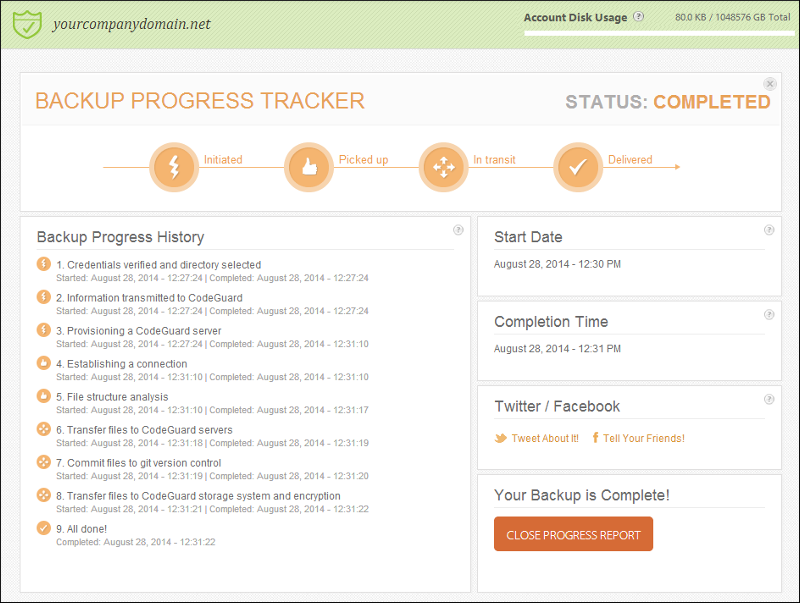
Agregar una base de datos a tu cuenta de CodeGuard
1. Visite el Dashboard de CodeGuard, como se explicó anteriormente en el proceso para agregar un sitio web. Haga click en cualquier enlace del sitio web para ver los detalles específicos del mismo.
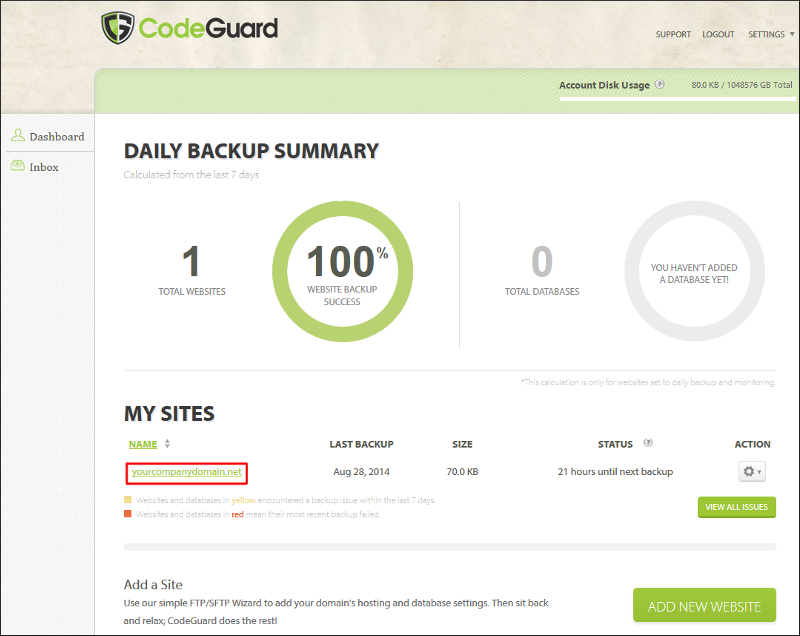
2. Click en “DATABASES”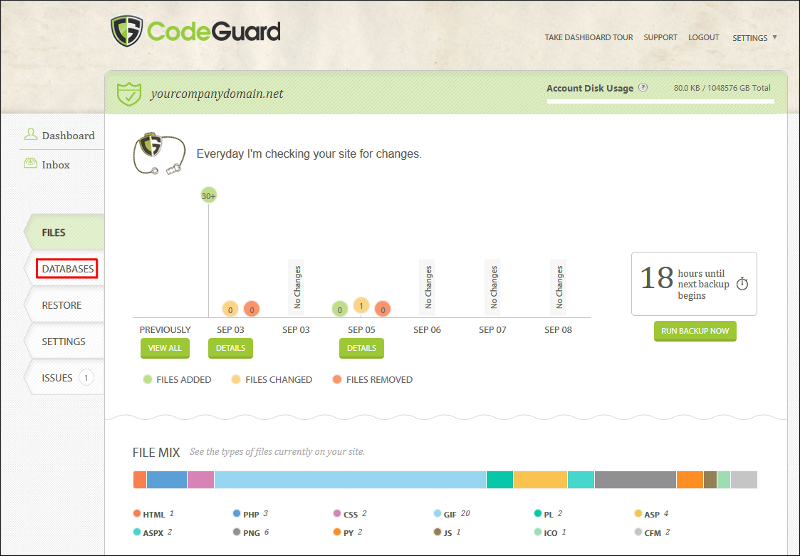
3. En la pantalla que se muestra a continuación, haga click en el botón “ADD DATABASE”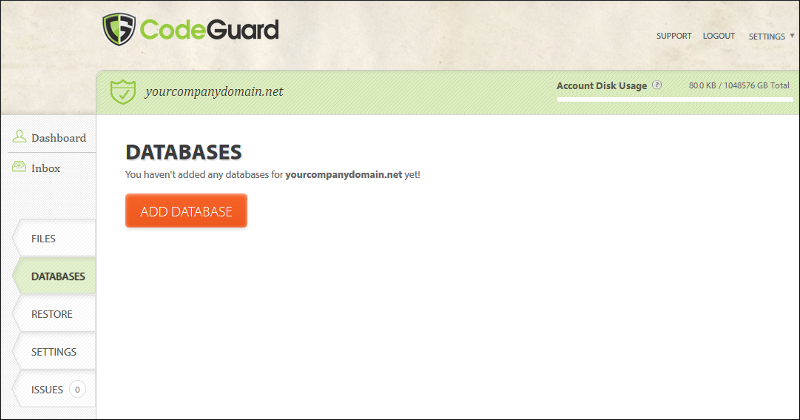
4. Durante el proceso inicial de agregar una base de datos a CodeGuard, puede probar la conexión del servidor proporcionando el hostname de la base de datos o la dirección IP.
Usted puede localizar la dirección IP del servidor de la base de datos como se menciona a continuación:
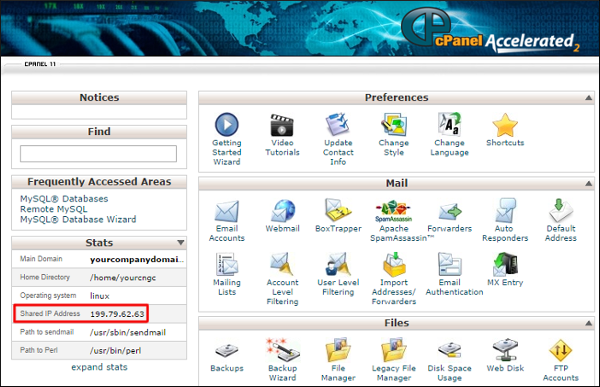
- cPanel: En el panel de control cPanel busque la dirección IP en la sección “Stats”
- Plesk: En el panel de control Plesk, haga click en el enlace “Databases”
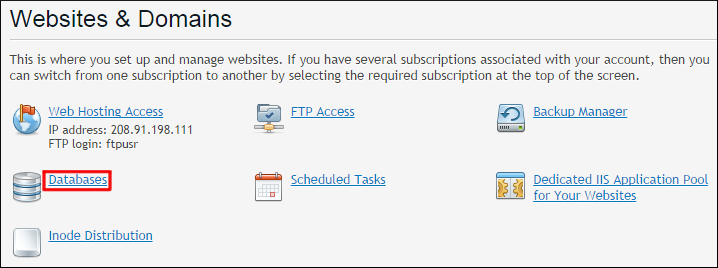
En la siguiente pantalla, localice la dirección IP bajo la columna “Database server”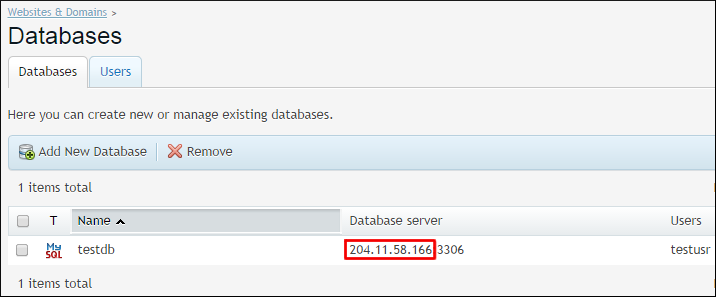
Nota: El proceso de manejo de la base de datos varía para diferentes proveedores de hospedaje. Usted necesita consultar a su equipo de soporte o documentación para instrucciones específicas.
5. Haga click en el botón “Test Connection”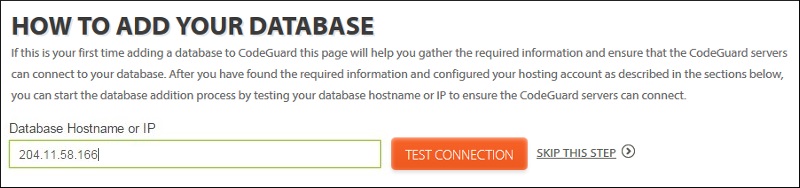
6. Se le pedirá agregar los detalles de su base de datos. Si ya lo hizo, pase directamente al paso 7.
Si los detalles de la base de datos no están habilitados, usted puede buscar una base de datos existente.
Este proceso se explica a continuación para los dos paneles de control de hospedaje que se usan más comúnmente:
- cPanel:
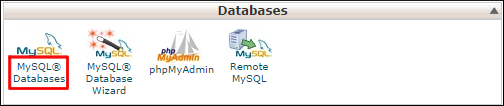
II. En la sección “Current Users”, haga click en el enlace de usuario de base de datos de un usuario existente.

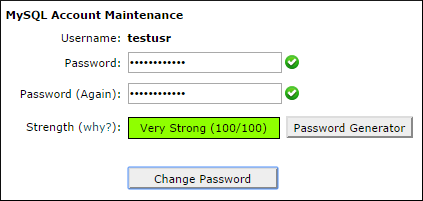
III. Modifique la contraseña para el usuario de base de datos.
- Plesk:
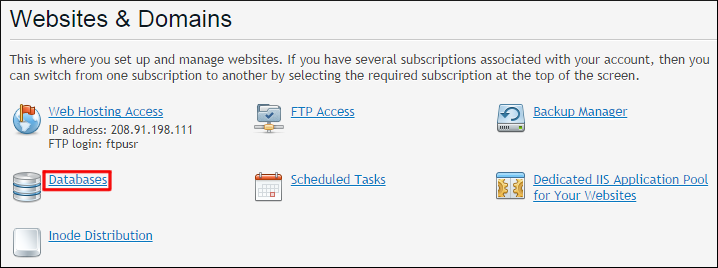
II. Aquí, puede ver una lista de bases de datos existente. Haga click en "Users"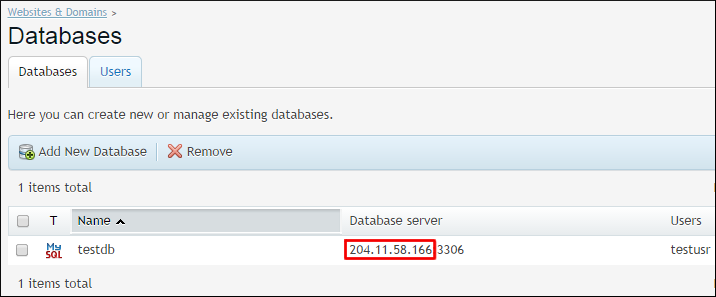
III. Ahora puede ver una lista de usuarios de bases de datos existente. Haga click en el enlace de usuario.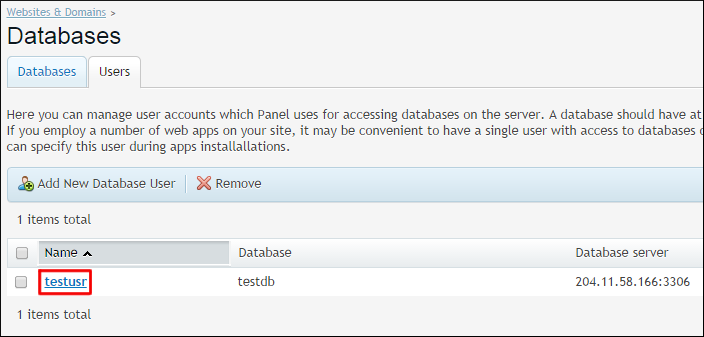
IV. Modificar la contraseña para el usuario de bases de datos.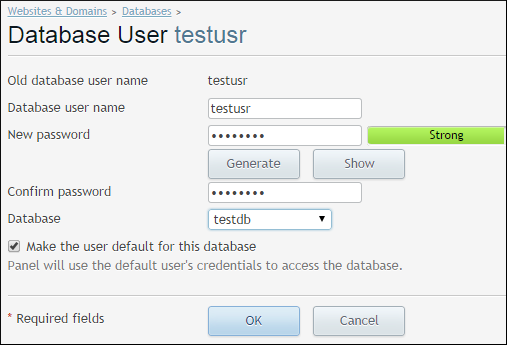
7. En una conexión exitosa, usted verá la pantalla que se muestra a continuación. Ingrese los detalles de su base de datos.
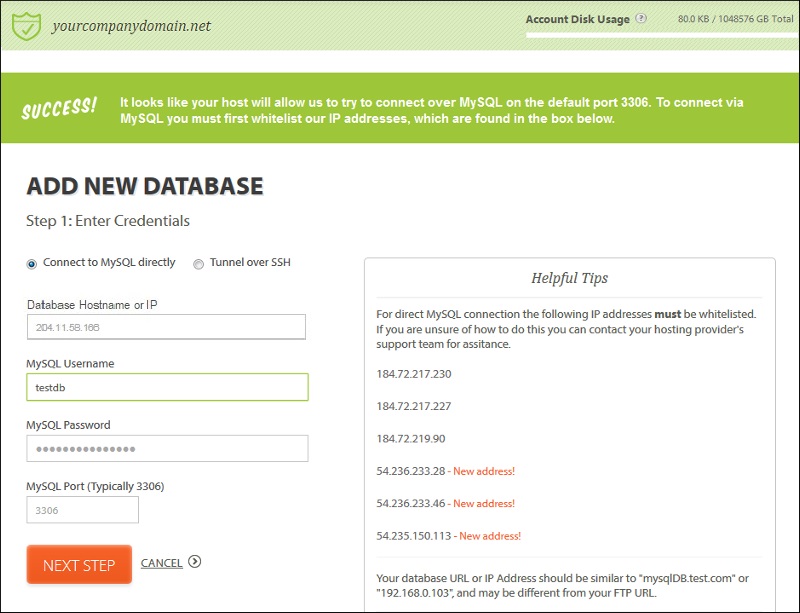
Antes de continuar, para la conexión directa de MySQL, asegúrese que las direcciones IP mencionadas a continuación están en lista blanca en su panel de control de hospedaje.
-
184.72.217.230
-
184.72.217.227
-
184.72.219.00
-
54.236.233.28
-
54.236.233.46
-
54.235.150.113
I. En el panel de control cPanel, click en el enlace "Remote MySQL" bajo la sección Databases.
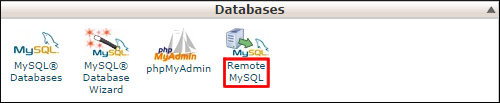
II. Agregar la dirección IP a la lista Access Host individualmente.

Si el SSH ha sido habilitado para su cuenta de hospedaje, usted puede conectarse a la base de datos sobre SSH. Aquí, escoger la opción "Tunel over SSH".
En caso de los servidores de Hosting506, sólo la opción "Connect to MySQL directly" es soportada.
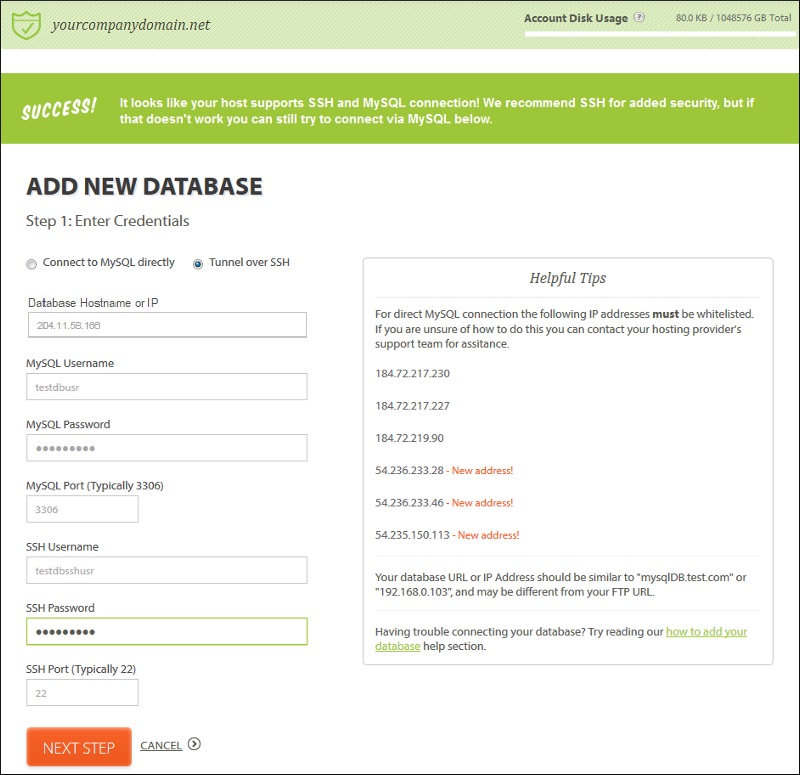
Haga click en el botón "NEXT STEP" para continuar.
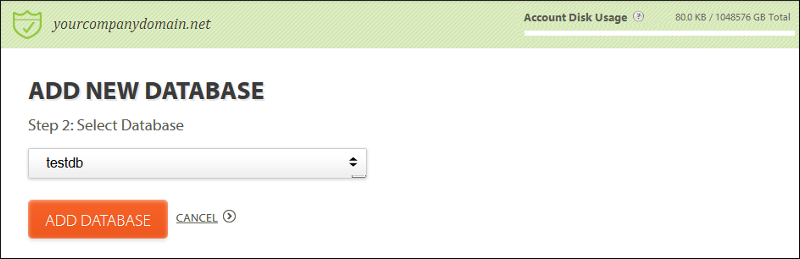
8. Seleccione la base de datos para agregar y haga click en el botón "ADD DATABASE". CodeGuard comenzará un proceso de copia de seguridad inicial.
9. Una vez que inicia el proceso de respaldo, usted puede ver su progreso. Usted verá la pantalla que se muestra a continuación una vez completado el proceso de copia de seguridad.
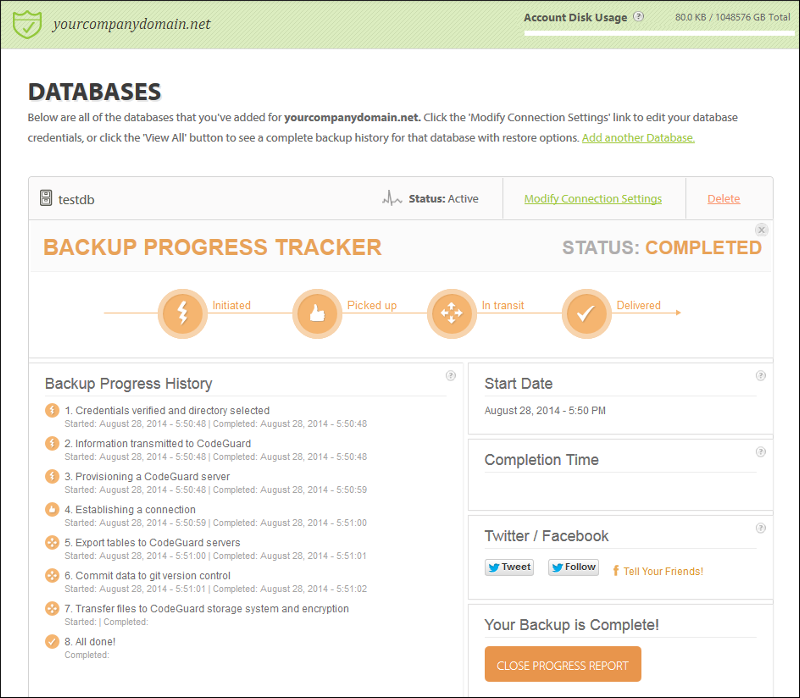
Esto completa el proceso de agregar un sitio web y una base de datos a tu cuenta de CodeGuard. CodeGuard ahora comprobará regularmente su sitio web y base de datos y tendrá una copia de seguridad si se detecta cualquier cambio.
Ver copias de seguridad realizadas por CodeGuard
1. En el dasboard de CodeGuard, haga click en el enlace del sitio web o la base de datos bajo “MY SITES”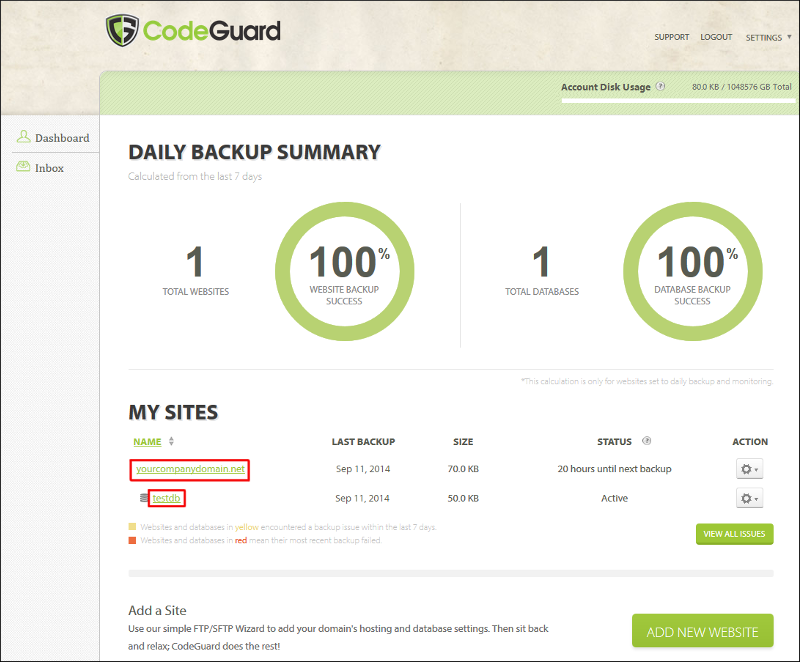
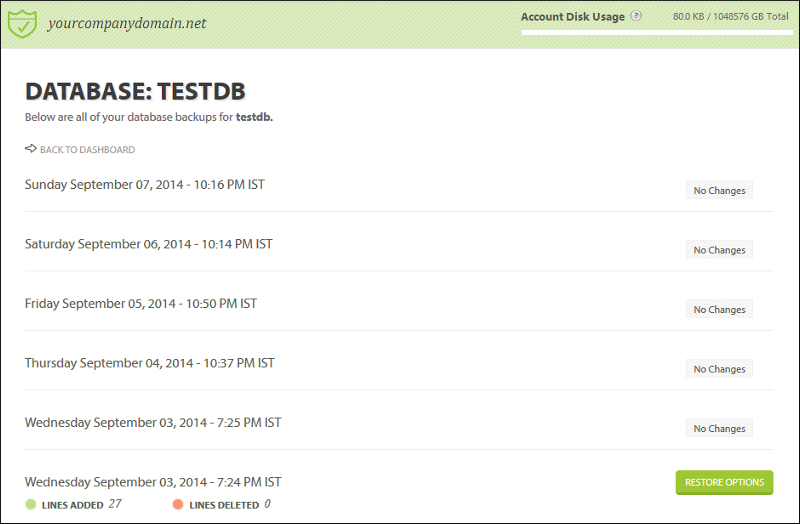
2. En la vista específica del sitio web / base de datos que se muestra, haga click en el enlace "VIEW ALL" para ver la interface del historial de las copias de seguridad.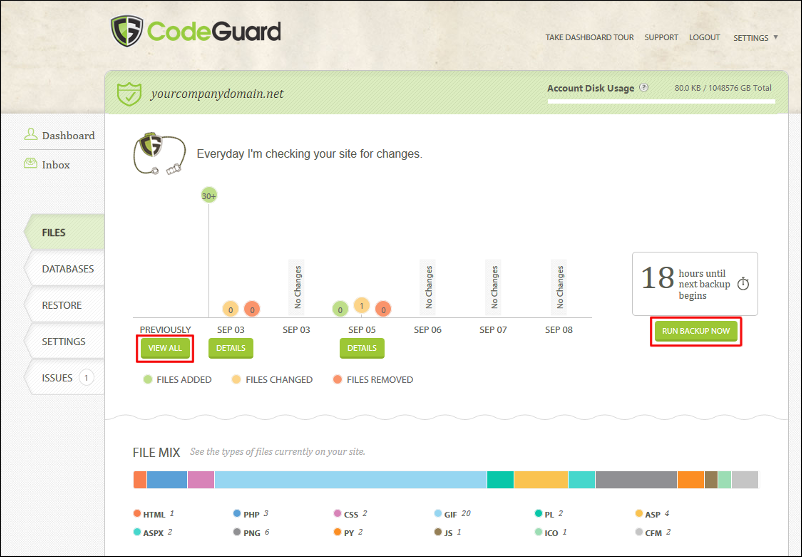
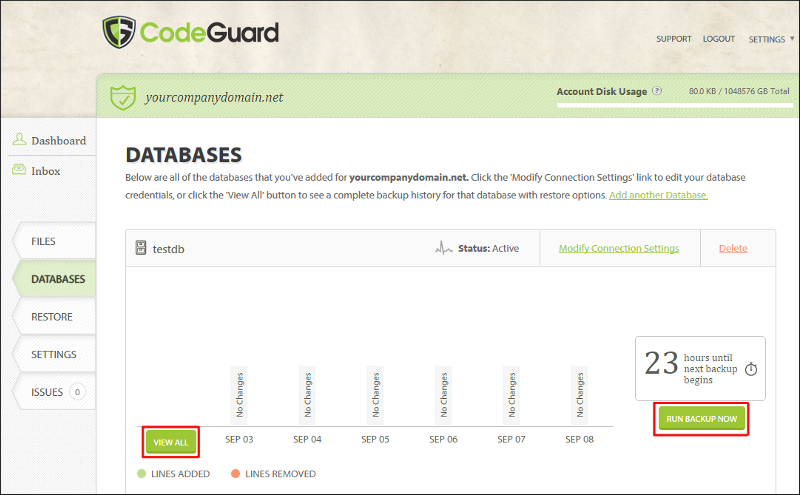
Nota: El programa de copia de seguridad automático depende del plan de CodeGuard que usted adquirió. Si su plan lo permite, usted puede iniciar un proceso de resplado instantáneo haciendo click en el botón "RUN BACKUP NOW"
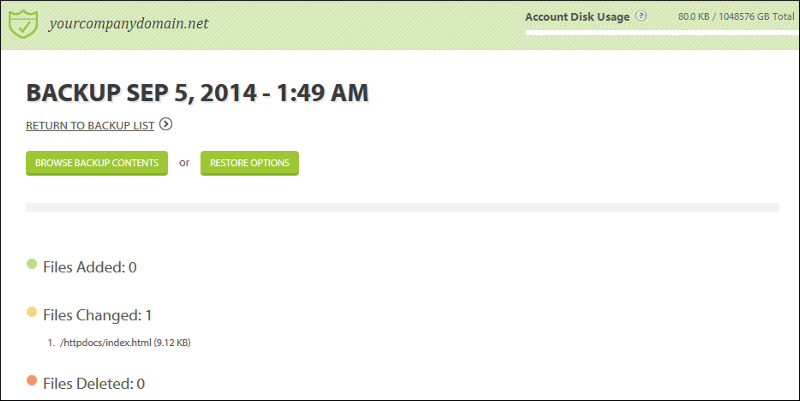
3. Haga click en el enlace "VIEW DETAILS" correspondiente a cualquier copia de seguridad para ver los detalles del respaldo: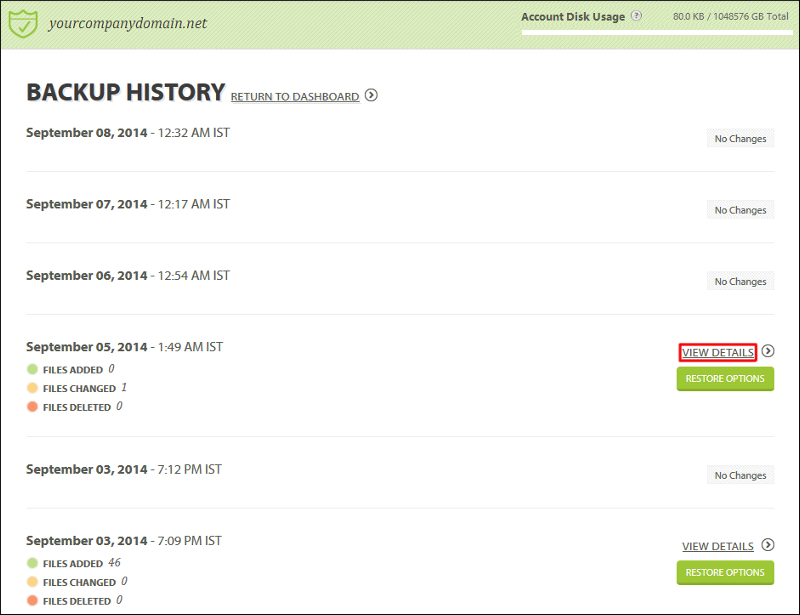
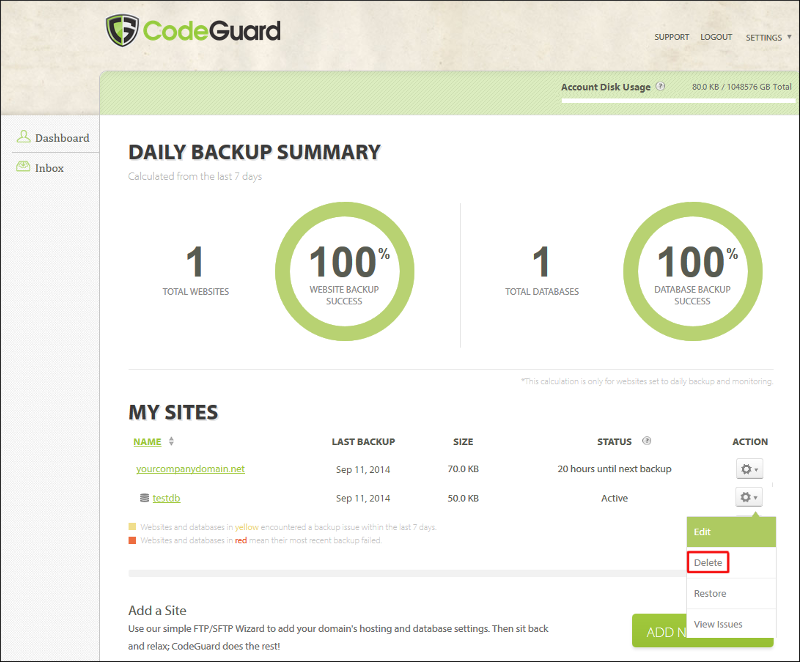
4. Si es necesario, usted puede eliminar un sitio web o base de datos utilizando la opción "DELETE" en el menú "ACTION".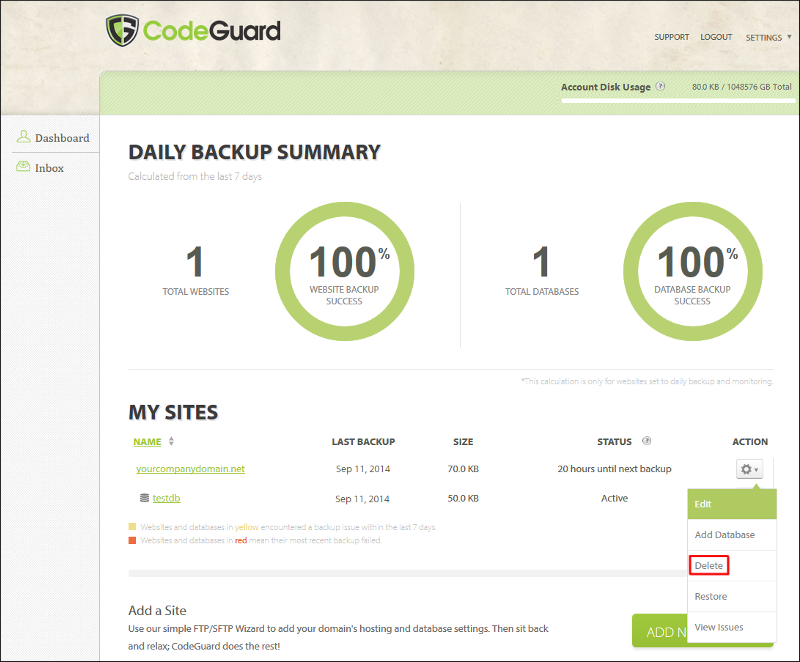
Restaurar su información desde una copia de seguridad
1. En el dashboard de CodeGuard haga click en "RESTORE" para abrir la interface de restauración.
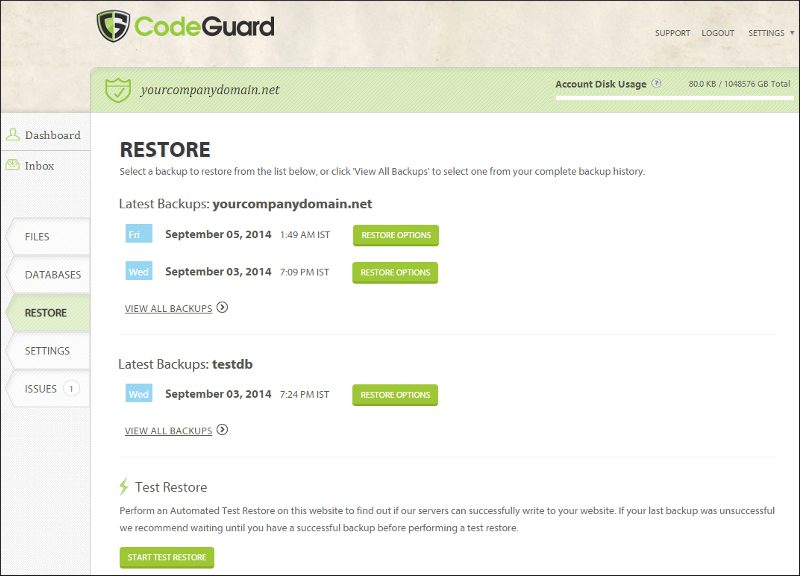
2. Usted puede realizar una prueba de restauración automatizada en su sitio web para averiguar si CodeGuar puede escribir correctamente su sitio web, haciendo click en el botón "START TEST RESTORE"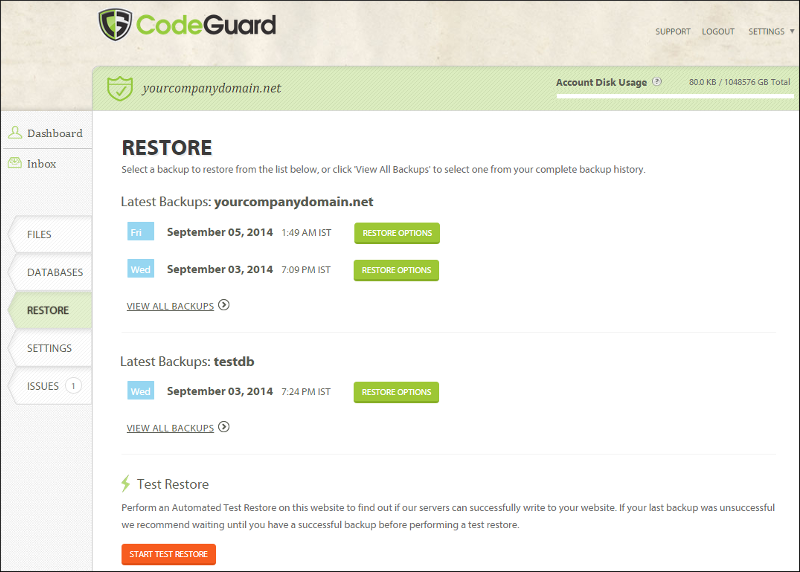
La prueba de restauración automatizada es opcional. Si lo desea, puede omitirlo y pasar directamente al paso 5.
3. Usted verá el mensaje que se muestra a continuación una vez terminado el proceso de la prueba de restauración. haga click en el botón "VIEW TEST RESTORE RESULTS" para ver los resultados.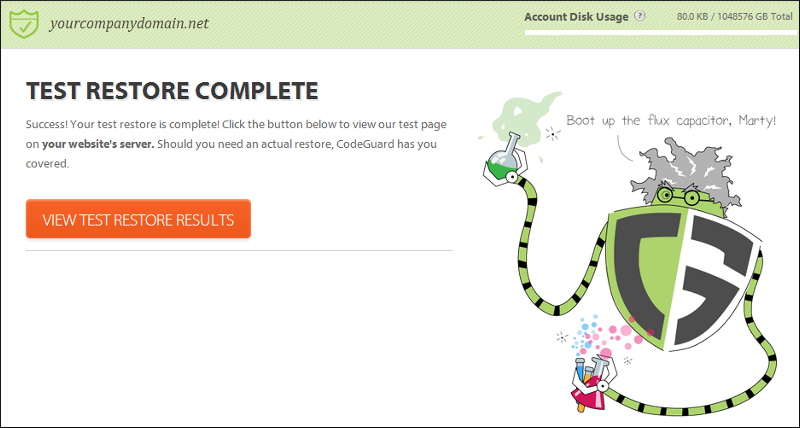
4. Haga click en el botón "Close Window" para proceder.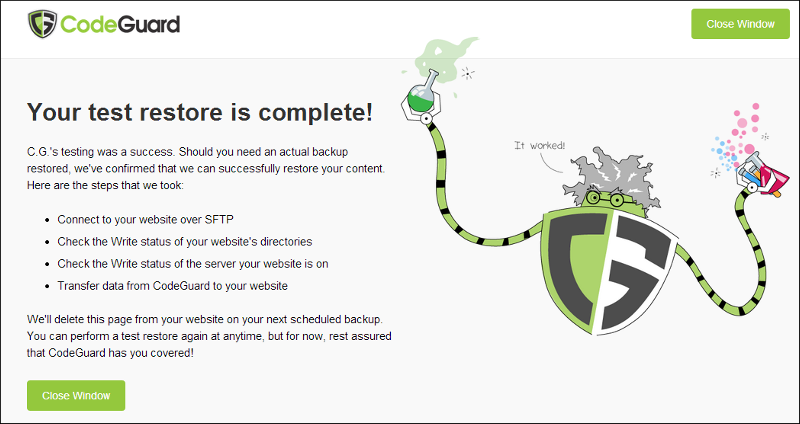
5. Haga click en el botón "RESTORE OPTIONS" para ver las opciones de restauración. 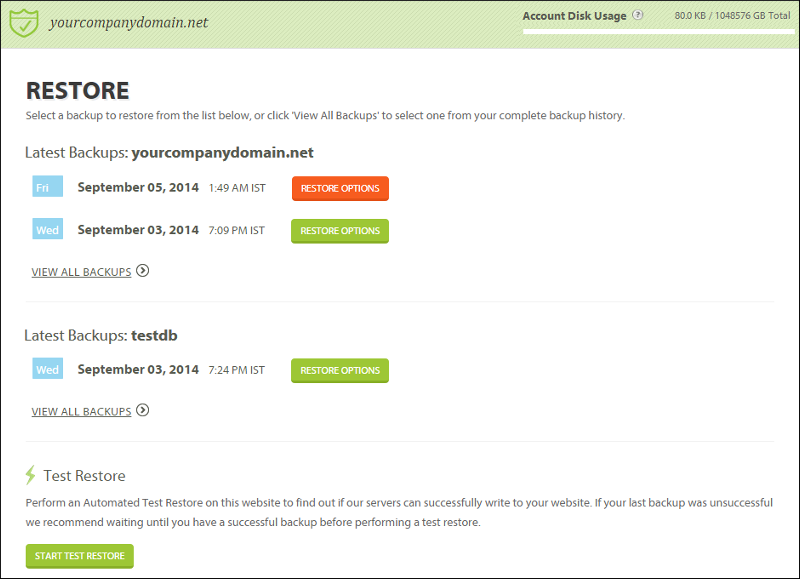
6. Aquí, usted puede elegir una de las siguientes opciones de restauración: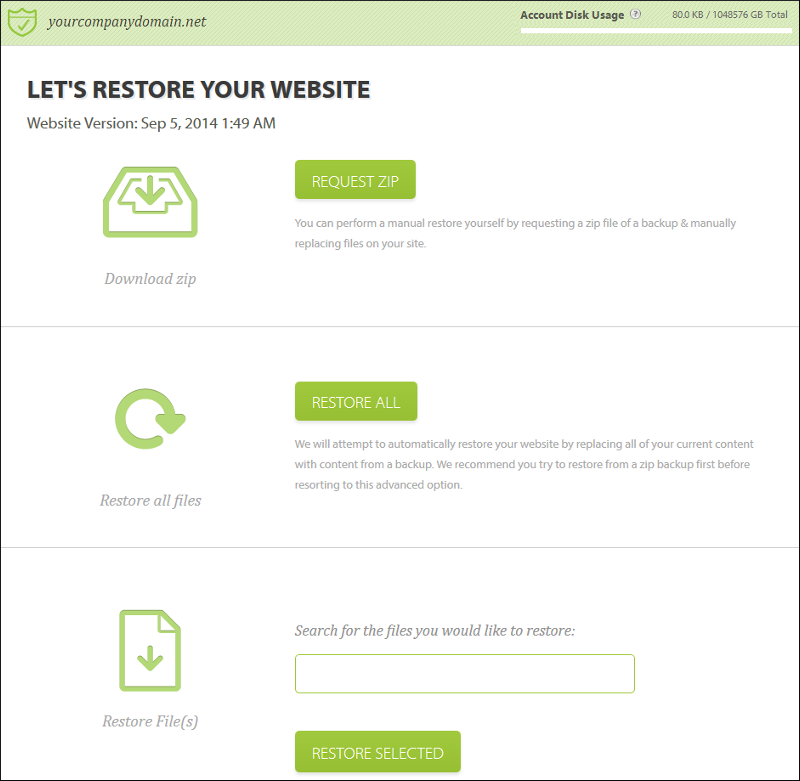
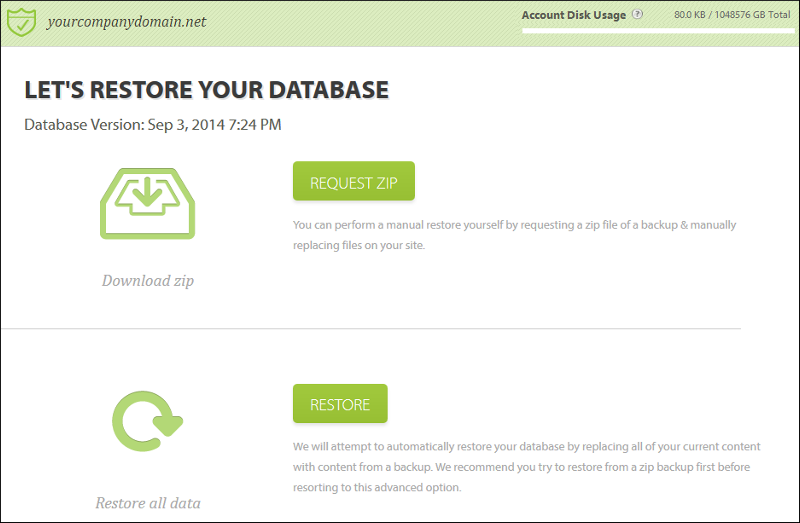
- Restauración manual: Llevar a cabo una restauración manual usted mismo solicitando un archivo zip de una copia de seguridad y reemplazar manualmente los archivos en su sitio.
- Restauración completa de su sitio web: CodeGuard restaurará automaticamente su sitio web mediante la sustitución de todo su contenido actual con el contenido de una copia de seguridad.
- Restauración de archivo individual (aplicable solamente para restauración de sitio web): Especifique un archivo para ser restaurado y CodeGuard restaurará ese archivo de una copia de seguridad.
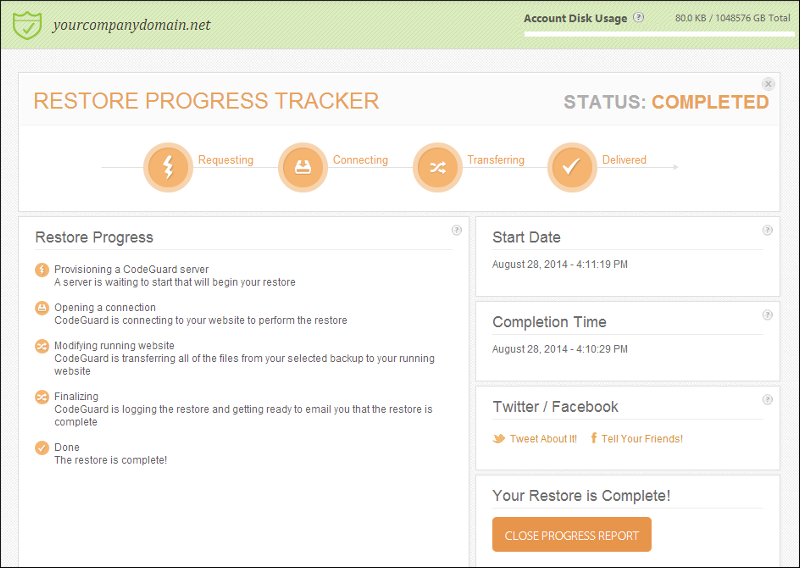
7. Seleccione una de las dos últimas opciones de restauración para iniciar el proceso. Una vez inicia la copia de seguridad, puede ver su progreso. Usted verá la pantalla que se muestra a continuación, una vez completada la operación.