Wissensdatenbank
Support > Wissensdatenbank > Correo Electrónico > ¿Cómo se configura su cuenta de correo en iPhone o dispositivos Apple?
¿Cómo se configura su cuenta de correo en iPhone o dispositivos Apple?
Para iniciar con la configuración de su cuenta de correo en los dispositivos Apple es necesario primeramente, realizar el proceso de creacion de cuentas de correo en el panel de control de su servicio de hospedaje, desde el cPanel, o Plesk segun el servicio contratado.
Una vez creada su cuenta de correo continue con los siguientes pasos para su configuración.
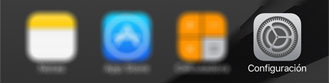
Paso 1. En la pantalla principal del dispositivo seleccione la opción de "Configuración" para abrir el menu de configuración.
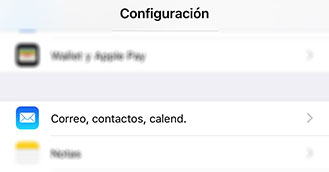
Paso 2. En el menu de configuración, seleccione la opción de "Correo, contactos, calendarios"
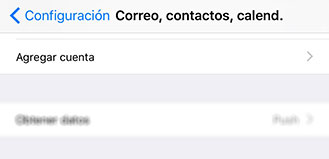
En el pantalla siguiente seleccione la opción de "Agregar cuenta":
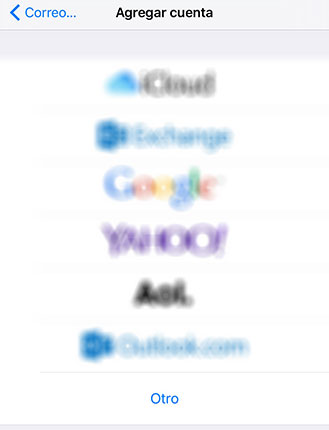
Paso 3. Esta opción nos permite seleccionar entre varios proveedores de servicio de correo electrónico conocidos, para configurar su cuenta deberá seleccionar la opción de "Otro" para continuar.
Paso 4. En la siguiten pantalla seleccione la opción "Agregar cuenta de correo"
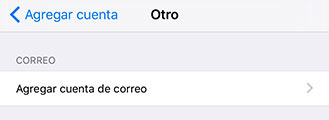
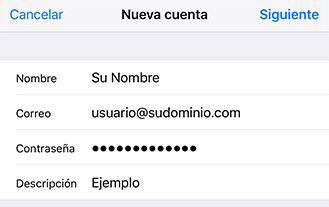
Paso 5. Complete los campos requeridos con los datos de su cuenta, para este ejemplo utilizaremos la cuenta "usuario@sudominio.com"
Nombre: En este campo debera colocar su nombre ya que será el remitente que aparecerá en los correo enviados.
Correo: Digite en este campo la cuenta de correo a configurar, en este ejemplo utilizaremos "usuario@sudominio.com".
Contraseña: La Contraseña que estableció para esta cuenta desde el panel de control deberá ir en este campo.
Una vez completados todos los campos, seleccionaremos "Siguiente".
Paso 7. A continuación los datos del servidor de correo entrante.
Nombre de host: mail.sudominio.com, en este caso de ejemplo al tratarse del dominio sudominio.com el nombre de host es mail.sudominio.com
Nombre de usuario: Cuenta de correo que se está configurando, en este ejemplo: usuario@sudominio.com
Contraseña: Contraseña de la cuenta de correo.
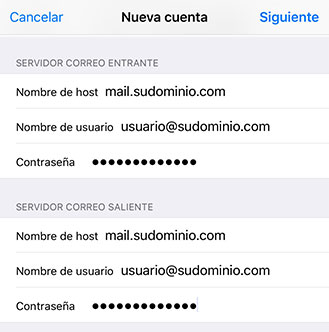
Paso 8. Completar el formulario para el servidor de salida (se utilizará los mismos datos que el servidor de entrada).
Nombre de host: mail.sudominio.com, en este caso como el dominio es comalis.com se introduce mail.sudominio.com
Nombre de usuario: Cuenta de correo que se está configurando, en este ejemplo: usuario@sudominio.com
Contraseña: Contraseña de la cuenta de correo.
Una vez completado pinchar en guardar para que se conecte al servidor remoto.
Paso 9. Al obtener un error de conexión segura, simplemente seleccione Continuar.
Una vez completado seleccione guardar para que se conecte al servidor remoto y la configuración estará finalizada.